
Скачал картинку — а она не открывается
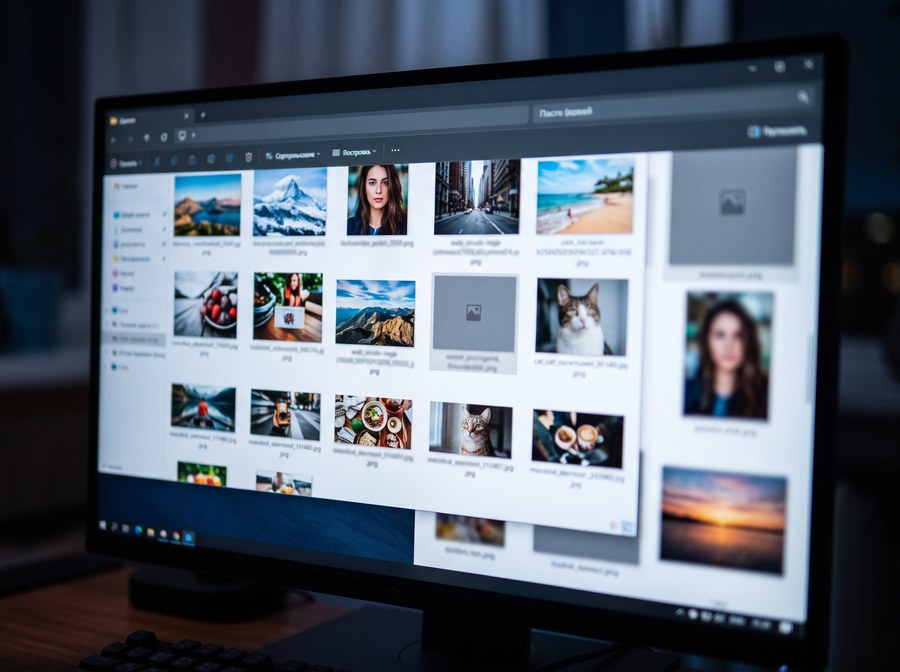
Знакомая ситуация: сохранили изображение с сайта, а система говорит, что не знает такой формат. Или файл открывается в браузере, но отказывается вставляться в Word. Чаще всего виноват формат WebP, и разобраться с ним недолго — например, на сайте ART Умнетикс есть понятные инструкции.
Что это вообще такое
WebP придумали для веба, чтобы картинки грузились быстрее. При схожем качестве такой файл заметно легче привычного JPEG — а значит страница открывается быстрее и трафика уходит меньше. Для владельцев сайтов это прямая выгода, поэтому формат и распространился.
Проблема в том, что за пределами браузера его поддерживают не все программы. Свежие версии Windows и macOS с ним справляются, старые — нет. Многие редакторы, офисные приложения и системы печати до сих пор его не понимают.
Отсюда и ощущение, что файл «битый». Он не битый, просто вы пытаетесь открыть его не тем.
Три способа обойти
Сохранить сразу в нужном формате. Иногда работает: правый клик по картинке, «Сохранить изображение как», и в выпадающем списке типов выбрать JPEG. Не все браузеры это предлагают, но попробовать стоит.
Открыть в браузере и пересохранить. Перетащите файл в окно браузера — он откроется. Дальше правый клик и сохранение уже в привычном формате.
Конвертировать. Самый надёжный путь, особенно если файлов много. Загружаете и получаете обычный JPEG или PNG. Мы используем convert.umnetix.ru — работает в браузере, ставить ничего не нужно.
Какой формат выбрать при конвертации
JPEG — для фотографий. Небольшой размер, поддерживается везде. Прозрачность не умеет.
PNG — если нужна прозрачность или это скриншот с текстом и чёткими линиями. Файл заметно тяжелее.
Практическое правило: фотография — JPEG, интерфейс, схема или логотип — PNG.
Соседние форматы, с которыми та же история
HEIC. В нём снимают айфоны. На самом устройстве всё прекрасно, а при отправке на компьютер с Windows начинаются те же вопросы. Лечится так же — конвертацией в JPEG. Кстати, в настройках айфона можно переключить съёмку на «Наиболее совместимые», и проблема исчезнет на будущее.
AVIF. Более новый формат, тоже для веба, тоже сжимает лучше JPEG. Поддержка пока хуже, чем у WebP, так что встречается реже, но встречается.
О чём стоит помнить при конвертации
Каждое пересохранение фотографии в JPEG немного ухудшает качество. Один раз это незаметно, а вот файл, прошедший через пять конвертаций, уже видно.
Поэтому оригинал лучше сохранять, а конвертировать копию. И если картинка ещё понадобится для печати, следите за размером в пикселях — при конвертации некоторые инструменты заодно уменьшают изображение, и потом это уже не вернуть.